
Blog de Lili Créa Design

Les 10 Meilleurs Tips Canva à Connaître en 2026 (Débutants & Intermédiaires)
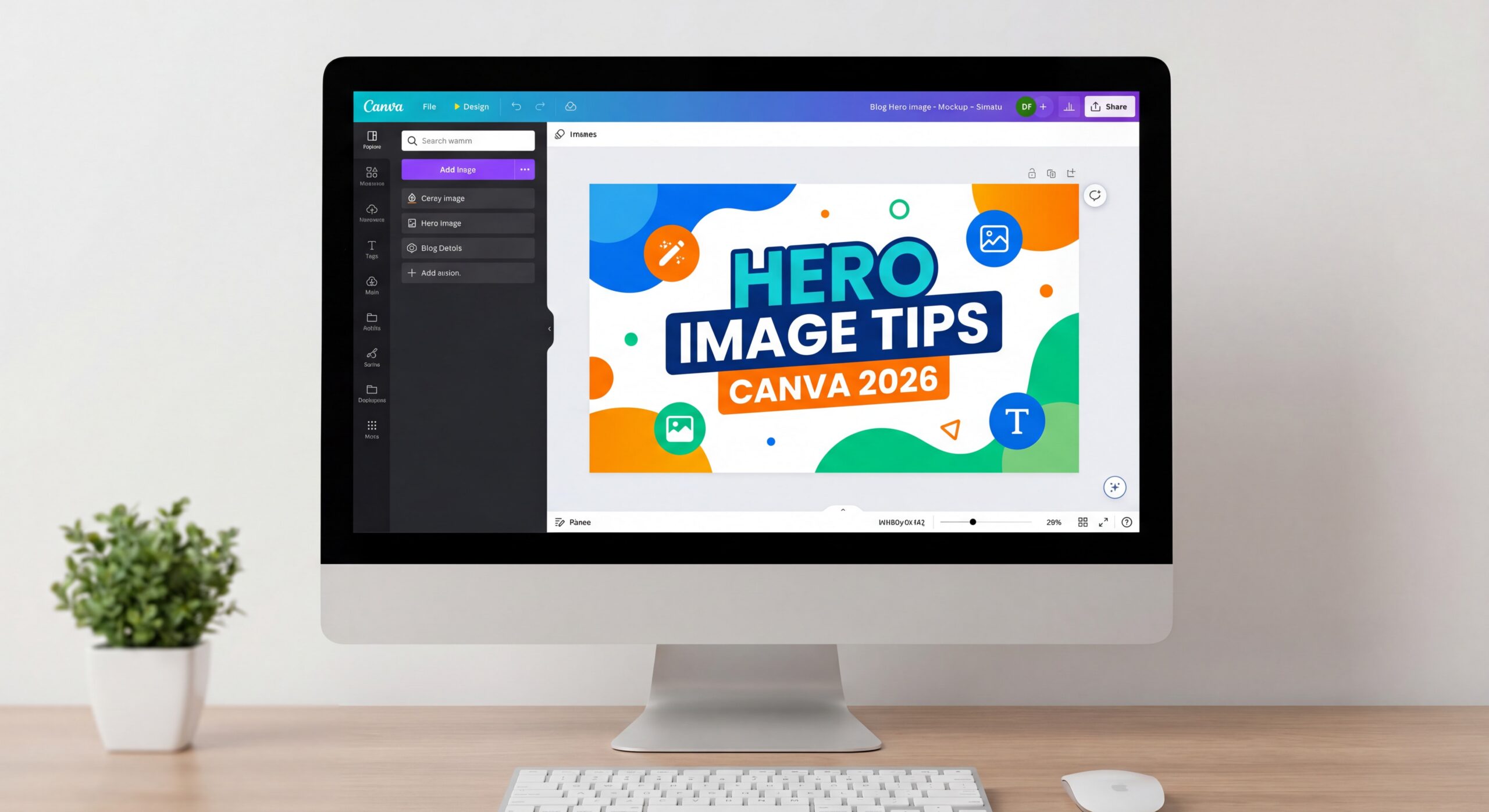
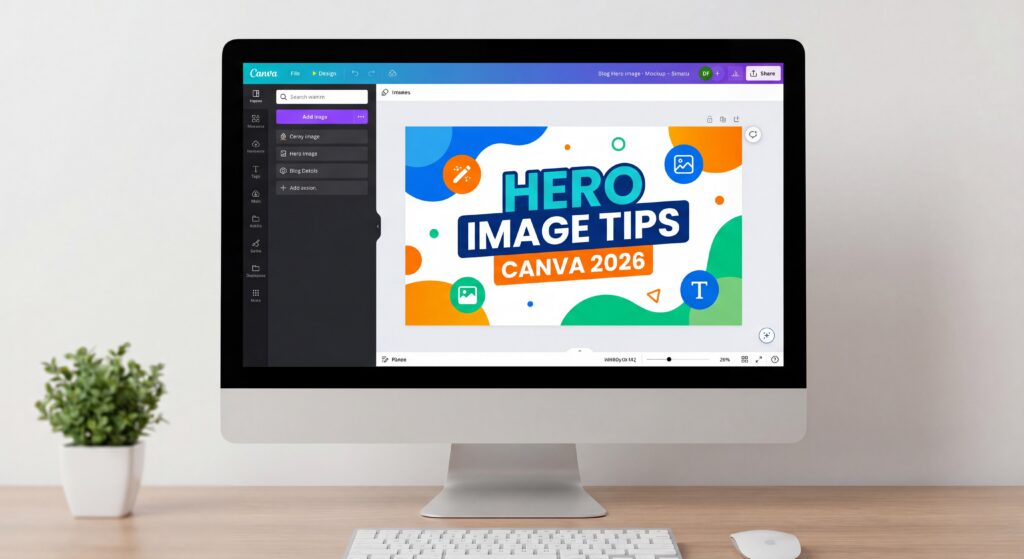
Tu passes des heures sur Canva alors que tu pourrais créer tes visuels en quelques minutes ? Tu n’es pas seul(e). Avec plus de 260 millions d’utilisateurs actifs par mois en 2026, Canva est devenu l’outil de design incontournable pour les entrepreneurs, créateurs de contenu, community managers et freelances du monde entier. Pourtant, la plupart des utilisateurs n’exploitent qu’une infime partie de ses fonctionnalités.
Dans cet article, on te partage les 10 meilleurs tips Canva — des astuces concrètes, testées et approuvées — pour passer du niveau « je survie » au niveau « je maîtrise ». Certaines vont te faire gagner un temps fou. D’autres vont carrément changer ta façon de créer. C’est parti !
260 millions en 2026 – Utilisateurs actifs mensuels Canva
Tip #1 — Les Raccourcis Clavier pour Aller 2x Plus Vite
On commence par l’astuce la plus sous-estimée : les raccourcis clavier. La plupart des utilisateurs Canva passent leur temps à fouiller les menus. Résultat : des sessions de design interminables. Pourtant, quelques touches suffisent à tout changer.
Les raccourcis essentiels à mémoriser
| Action | Windows | macOS |
|---|---|---|
| Ajouter du texte | T | T |
| Ajouter un rectangle | R | R |
| Ajouter un cercle | C | C |
| Ajouter une ligne | L | L |
| Grouper des éléments | Ctrl + G | ⌘ + G |
| Dupliquer un élément | Ctrl + D | ⌘ + D |
| Annuler | Ctrl + Z | ⌘ + Z |
| Mettre en gras | Ctrl + B | ⌘ + B |
| Chercher & remplacer | Ctrl + F | ⌘ + F |
| Nouvelle page vide | Ctrl + Entrée | ⌘ + Entrée |
💡 Astuce bonus : Appuie sur
Maj + /(ou simplement?) dans l’éditeur pour ouvrir la liste complète des raccourcis magiques de Canva. C’est une fonctionnalité cachée que 90 % des utilisateurs ne connaissent pas !
En mode présentation, les raccourcis deviennent encore plus fun : la touche C lance des confettis, B floute la diapo, et O fait apparaître des bulles flottantes. Parfait pour dynamiser tes présentations en live.
Tip #2 — La Fonction Magic Resize (Redimensionnement Magique)
Tu crées un super visuel pour Instagram, et ensuite tu dois le refaire de zéro pour LinkedIn, puis encore pour une Story, puis pour une bannière Facebook… Stop. C’est exactement pour ça que Magic Resize existe.
Disponible avec Canva Pro, cette fonctionnalité te permet de redimensionner ton design en un seul clic pour n’importe quel format. Tu sélectionnes les dimensions cibles (Story 9:16, Post carré 1:1, Bannière 16:9…) et Canva adapte automatiquement la mise en page.
Pourquoi c’est un game-changer ?
- Tu crées une fois, tu déclines à l’infini
- Les éléments sont repositionnés intelligemment
- Tu économises des dizaines de minutes par semaine
- Idéal pour les community managers qui gèrent plusieurs plateformes
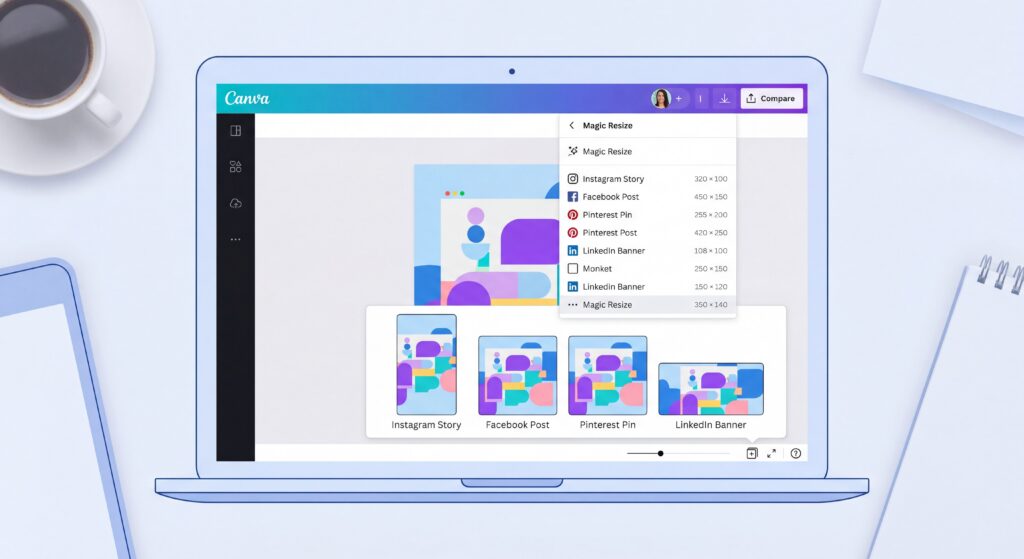
💡 Astuce bonus : Combine Magic Resize avec Magic Switch (nouveauté 2026) pour non seulement changer le format, mais aussi convertir ton design en un autre type de contenu — par exemple, transformer une présentation en résumé email ou en post LinkedIn, et même le traduire automatiquement en plusieurs langues.
Tip #3 — Le Kit de Marque pour une Charte Graphique Béton
Si tu crées des visuels pour une marque (la tienne ou celle d’un client), le Kit de marque (Brand Kit) est probablement la fonctionnalité Canva la plus précieuse qui soit.
Comment ça fonctionne ?
Le Kit de marque te permet de centraliser :
- Tes couleurs (codes HEX, RGB)
- Tes polices (jusqu’à 3 combinaisons typographiques)
- Tes logos (en différentes versions)
- Ta voix de marque (Brand Voice AI, nouveauté 2026)
Si tu n’a pas encore d’identité visuelle, je peux t’accompagner pour la réaliser : par ici les infos
Une fois configuré, ces éléments sont accessibles directement dans tous tes projets, en un clic. Finis les copier-coller de codes couleur ou les allers-retours pour retrouver la bonne police !
💡 Astuce bonus méconnue : Avec la fonctionnalité « Aléatoire » des couleurs, tu peux appliquer instantanément ta palette de marque à n’importe quel template existant. Canva remplace automatiquement les couleurs du modèle par les tiennes. Un gain de temps énorme pour tester des variantes visuelles.
85% – Entreprises du Fortune 500 utilisant Canva
Tip #4 — Grilles et Cadres pour des Mises en Page Pro
Tu veux créer des collages photos, des mosaïques ou des mises en page structurées sans passer des heures à aligner chaque élément à la main ? Les grilles et les cadres sont tes meilleurs alliés.
Les grilles (Grids)
Les grilles permettent de diviser ton canvas en sections égales et d’y glisser-déposer des photos directement. Elles s’adaptent automatiquement au contenu. Idéal pour :
- Les carrousels Instagram multi-photos
- Les mosaïques de témoignages clients
- Les présentations avec plusieurs visuels
Les cadres (Frames)
Les cadres vont plus loin : ils permettent de placer une image dans une forme spécifique (cercle, étoile, rectangle arrondi, lettre…). Glisse simplement une photo dans le cadre et elle s’ajuste parfaitement.
Cas d’usage concret : tu crées une fiche produit avec 4 photos dans une grille 2×2, chaque image dans un cadre arrondi. Résultat ? Un visuel pro en moins de 3 minutes, sans aucune compétence en design graphique.
Tip #5 — L’IA Intégrée avec Magic Studio
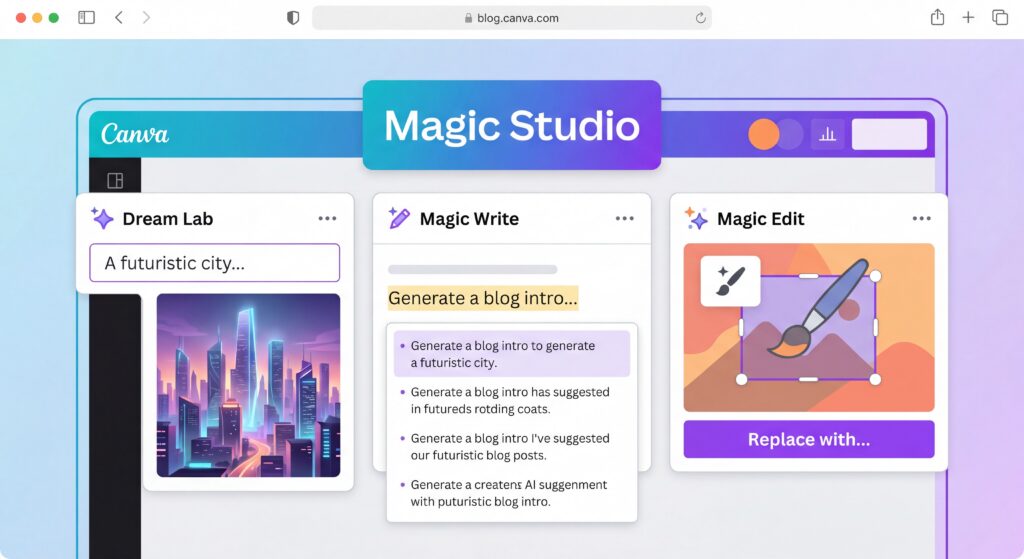
En 2026, Canva n’est plus seulement un éditeur de design. C’est une suite IA complète grâce à Magic Studio. Et franchement, si tu ne l’utilises pas encore, tu passes à côté de quelque chose d’énorme.
Les outils IA à connaître absolument
| Outil IA | Ce que ça fait | Disponibilité |
|---|---|---|
| Magic Design | Génère un design complet depuis un texte | Pro |
| Dream Lab | Crée des images IA sur mesure (500/mois) | Pro |
| Magic Write | Rédige des textes, titres, CTA en secondes | Gratuit (limité) |
| Magic Eraser | Supprime un objet indésirable d’une photo | Pro |
| Magic Expand | Étend les bords d’une image intelligemment | Pro |
| Magic Grab | Isole un sujet d’une photo pour le déplacer | Pro |
| Magic Morph | Applique des textures créatives sur du texte | Pro |
| Canva AI Chat | Interface conversationnelle pour créer des designs par commande vocale ou texte | Pro (nouveauté 2026) |
💡 Astuce bonus : Dans Dream Lab, utilise des modificateurs de style dans tes prompts (ex : « style Bauhaus », « minimaliste », « illustration vectorielle ») pour obtenir des images bien plus précises et cohérentes avec ton identité visuelle.
« Magic Studio est la suite IA la plus complète jamais intégrée dans un outil de design accessible au grand public »
— Canva Newsroom
Tip #6 — La Collaboration en Temps Réel avec Son Équipe
Canva n’est pas qu’un outil solo. Sa fonctionnalité de collaboration en temps réel en fait un véritable espace de travail partagé, même avec la version gratuite.
Comment collaborer efficacement sur Canva ?
- Partage le lien d’édition : clique sur « Partager » puis « Inviter à modifier ». Tes collègues peuvent travailler sur le même design simultanément.
- Laisse des commentaires : clique sur un élément et laisse une annotation directement dans le design. Plus besoin de longs échanges par email.
- Crée des dossiers d’équipe : organise les projets par client ou par campagne, accessibles à toute l’équipe.
- Utilise les modèles partagés : transforme un design en template réutilisable pour que toute l’équipe maintienne une cohérence visuelle.
💡 Astuce bonus : Avec Canva Pro Teams, tu peux définir des permissions d’accès (consultation, commentaire, édition) pour chaque membre. Pratique quand tu travailles avec des clients qui doivent valider sans modifier !
Tip #7 — Exporter Intelligemment Selon l’Usage
Beaucoup d’utilisateurs exportent systématiquement en PNG, peu importe l’usage. C’est une erreur. Le bon format au bon moment peut faire une vraie différence en termes de qualité, de poids de fichier et d’impact visuel.
Le guide des formats d’export Canva
| Format | Idéal pour | Avantage |
|---|---|---|
| PNG | Réseaux sociaux, web | Qualité maximale, fond transparent possible |
| JPG | Photos, impressions légères | Fichier léger |
| PDF Print | Impression professionnelle | Haute résolution, couleurs fidèles |
| PDF Standard | Partage de documents, présentations | Léger, compatible partout |
| MP4 (vidéo) | Réels, stories animées, publicités | Animations fluides |
| GIF | Email marketing, web | Boucles courtes animées |
| SVG | Logos, icônes (Pro) | Vectoriel, redimensionnable à l’infini |
💡 Astuce bonus : Quand tu exportes en PNG pour les réseaux sociaux, coche l’option « Fond transparent » si tu veux superposer ton visuel sur d’autres images. Et pour les impressions, sélectionne toujours « Repères de coupe et fond perdu » pour un résultat imprimeur-ready.
Tip #8 — Les Templates Cachés et Comment les Trouver Rapidement
Canva propose plus de 610 000 templates (dont une grande partie gratuits). Le problème ? La barre de recherche standard ne montre qu’une fraction de ce trésor. Voici comment aller plus loin.
3 techniques pour débloquer les meilleurs templates
- Recherche par couleur : dans la barre de recherche, tape ton mot-clé + une couleur (ex : « présentation bleu marine »). Les résultats sont filtrés par palette.
- Recherche par style : essaie des termes comme « minimaliste », « rétro », « bold », « pastel » pour trouver des templates avec une esthétique précise.
- Explore les catégories cachées : depuis la page d’accueil, clique sur « Voir tout » dans les catégories de templates. Des sous-catégories très spécifiques apparaissent (ex : « Mémo d’entreprise », « Tableau de bord », « Rapport annuel »).
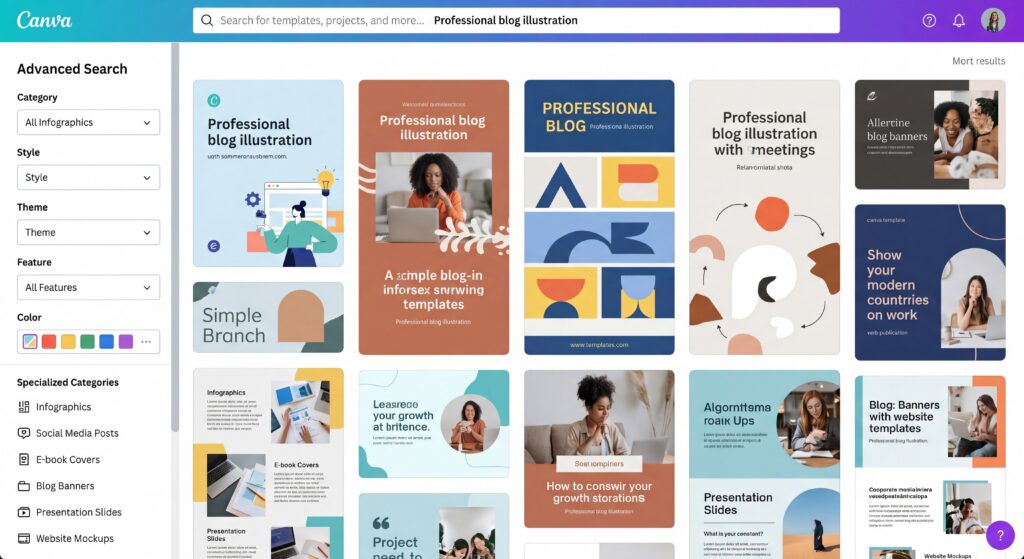
💡 Astuce bonus vraiment méconnue : Tu peux ajouter des templates en favoris en cliquant sur l’étoile ⭐ qui apparaît au survol. Retrouve-les ensuite dans ta barre latérale sous « Favoris ». Fini de perdre un template qui t’avait tapé dans l’œil !
Tip #9 — Animer Ses Designs en Quelques Clics
Tu n’as pas besoin d’After Effects pour créer des animations qui claquent. Canva intègre des outils d’animation simples mais puissants, accessibles à tous.
3 façons d’animer sur Canva
1. Animer la page entière
Sélectionne une page → clique sur « Animer » → choisis un effet (Fondu, Glissement, Rebond, Souffle…). L’animation s’applique à tous les éléments en même temps.
2. Animer élément par élément
Clique sur un élément spécifique → « Animer » → choisis l’effet d’entrée et de sortie. Tu peux créer des animations séquencées très dynamiques.
3. Magic Animate (IA)
C’est la nouveauté 2026 : Magic Animate analyse ton design et applique automatiquement des animations cohérentes et harmonieuses sur l’ensemble de tes éléments. Résultat en un seul clic, sans aucun paramétrage manuel.
Exporte ensuite en MP4 ou GIF pour partager tes créations animées sur les réseaux sociaux, en stories ou en publicités.
Tip #10 — Canva Gratuit vs Pro : Ce Qu’on Peut Faire Sans Payer
La bonne nouvelle : la version gratuite de Canva est déjà très puissante. La mauvaise : certaines fonctionnalités clés sont réservées aux abonnés Pro. Voici un comparatif honnête pour t’aider à décider.
Canva Gratuit vs Canva Pro : le comparatif
| Fonctionnalité | Gratuit ✅ | Pro 💎 |
|---|---|---|
| Templates disponibles | +250 000 | +610 000 |
| Éléments graphiques | Limités | +100 millions |
| Magic Resize | ❌ | ✅ |
| Brand Kit | ❌ | ✅ (illimité) |
| Suppression de fond | ❌ | ✅ |
| Magic Studio (IA) | Limité | Complet |
| Dream Lab (génération d’images) | ❌ | 500/mois |
| Export SVG | ❌ | ✅ |
| Stockage cloud | 5 Go | 1 To |
| Collaboration en temps réel | ✅ | ✅ (avancé) |
| Planification réseaux sociaux | ❌ | ✅ (8 plateformes) |
Ce qu’on peut vraiment faire avec le gratuit
Avec la version gratuite, tu peux créer des posts réseaux sociaux, des présentations, des flyers, des CV, des infographies de qualité professionnelle. La collaboration en temps réel est incluse, tout comme l’accès à Magic Write (limité) et à des milliers de templates.
Canva Pro vaut l’investissement si tu crées plusieurs visuels par semaine, si tu gères une marque, ou si tu travailles avec une équipe. À environ 14,99€/mois, le gain de temps est largement rentabilisé.
Conclusion : Passe au Niveau Supérieur sur Canva
Tu as maintenant entre les mains 10 tips Canva qui vont transformer ta façon de créer des visuels. Des raccourcis clavier qui te font gagner du temps, à l’IA de Magic Studio qui génère des images sur mesure, en passant par le Kit de marque qui garantit ta cohérence visuelle — Canva en 2026 est une plateforme incroyablement puissante, à condition de savoir l’utiliser.
Mon conseil : commence par les 3 tips qui te semblent les plus urgents pour toi, et intègre-les dans ta prochaine session de création. Ne cherche pas à tout maîtriser d’un coup.
Prêt(e) à passer à l’action ?
- Ouvre Canva maintenant et teste le raccourci
?pour découvrir tous les shortcuts - Configure ton Kit de marque si tu ne l’as pas encore fait
- Essaie Magic Studio avec un prompt créatif pour générer ton prochain visuel IA
Et si cet article t’a été utile, partage-le avec un(e) ami(e) créateur/créatrice qui galère encore sur Canva ! 🚀
Questions Fréquentes (FAQ)
Comment utiliser Canva gratuitement comme un pro ?
Avec la version gratuite de Canva, tu as accès à plus de 250 000 templates, à des milliers d’éléments graphiques, à la collaboration en temps réel et à Magic Write (limité). Pour maximiser le gratuit : utilise les raccourcis clavier pour aller plus vite, explore les catégories de templates cachées, ajoute tes favoris en étoile, et exporte en PNG haute qualité. Les fonctionnalités payantes les plus utiles (Magic Resize, Brand Kit, suppression de fond) sont disponibles via Canva Pro à partir de ~14,99€/mois.
Quelles sont les fonctionnalités Canva méconnues les plus utiles ?
Parmi les fonctionnalités Canva les moins connues mais très utiles : le raccourci ? pour afficher tous les shortcuts, la touche C en mode présentation pour lancer des confettis, la fonction « Aléatoire » du Brand Kit pour tester sa palette sur n’importe quel template, Magic Grab pour isoler un sujet d’une photo sans Photoshop, et Magic Expand pour étendre intelligemment les bords d’une image. En 2026, Canva AI Chat permet aussi de créer un design complet depuis une commande vocale ou textuelle.
Canva est-il adapté aux débutants sans formation en design ?
Absolument ! C’est d’ailleurs l’une des grandes forces de Canva : sa prise en main est immédiate, même sans aucune formation en design graphique. Les templates prêts à l’emploi, le glisser-déposer intuitif et l’IA de Magic Studio (qui génère des designs complets depuis un texte) permettent à n’importe qui de créer des visuels professionnels en quelques minutes. Canva est aujourd’hui utilisé par des entrepreneurs, étudiants, community managers et freelances du monde entier — sans qu’ils aient besoin d’être graphistes.
Chiffres Clés
📊 260 millions d’utilisateurs actifs mensuels sur Canva en 2026 — soit une hausse de +18 % en un an (Source : DemandSage)
💡 35 milliards de designs créés sur Canva depuis sa création, dont une accélération massive ces deux dernières années (Source : SQ Magazine)
🤖 25+ outils IA intégrés dans Magic Studio en 2026, faisant de Canva la suite de design IA la plus complète du marché pour les non-designers (Source : ICON Polls)
🏆 85 % des entreprises du Fortune 500 utilisent Canva pour leurs créations visuelles (Source : Cropink Canva Statistics 2026)
Aurélie Gignon
Mai 4, 2026

Laissez-moi un commentaire